Editor Interface Basics - 03
අපි පොඩ්ඩක් වැඩේ පිළිවෙලට කරමු.
Reusable Scenes
අපි හදපු දේවල් ආයෙ ආයෙත් පාවිච්චි කරන්න පුලුවන්. මේකෙන් වෙලාව ඉතුරු වෙනවා වගේම game එකේ කාර්යක්ෂමතාවත් (performance) වැඩිවෙනවා.
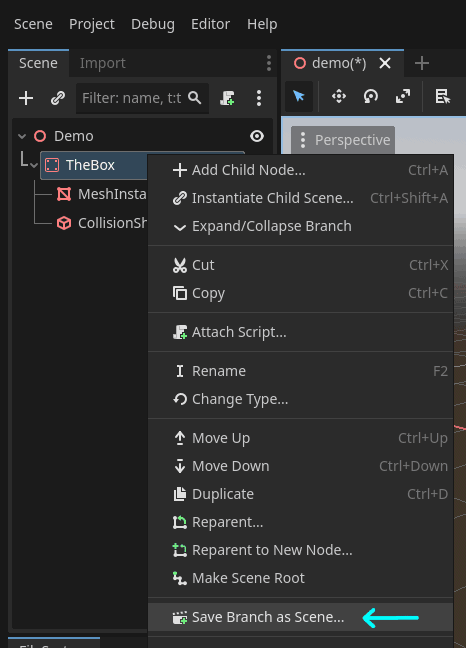
අපි TheBox node එක වෙනම scene එකක් විදියට save කරමු.
ඒක කරන්න, node එක උඩ right-click කරලා එන dropdown එකේ,
Save Branch as Scene click කරන්න.
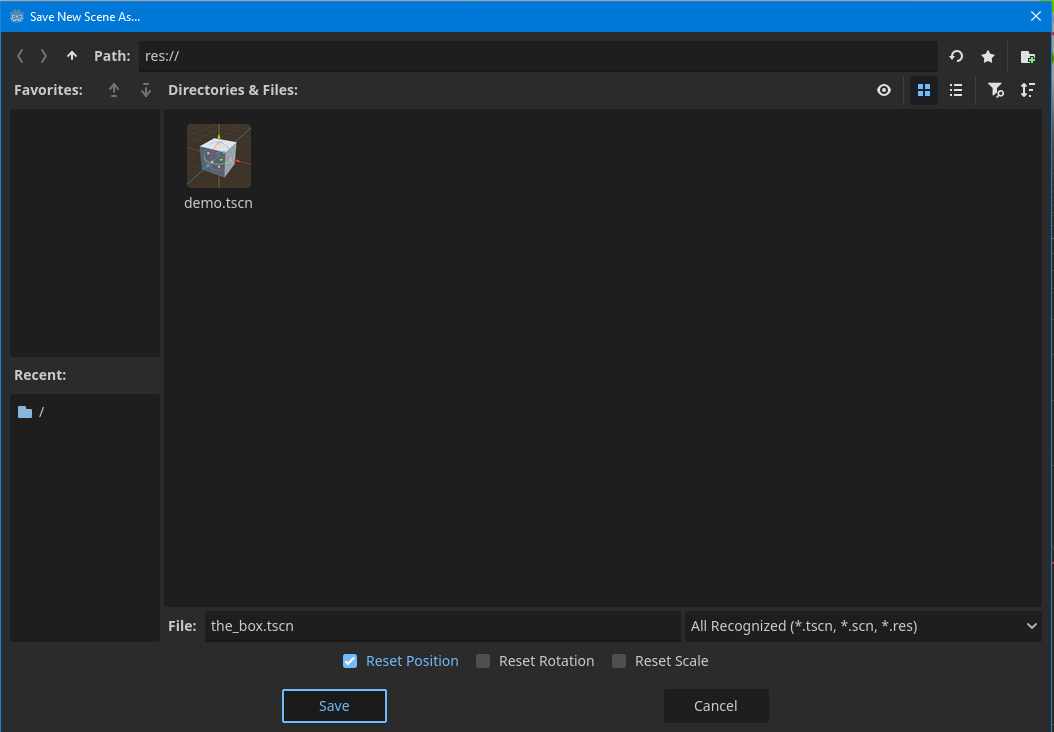
ඊළගට ඔයාට මේ window එක පෙනේවි. මේකෙත් නම වෙනස් කරන්න පුලුවන්, ඒත් දැනට මේ suggest කරපු නම තියාගෙන Save කරන්න.
ඒක තනි node එකක් විදියට ඇකිලෙනවා ඔයාට බලාගන්න පුලුවන්.
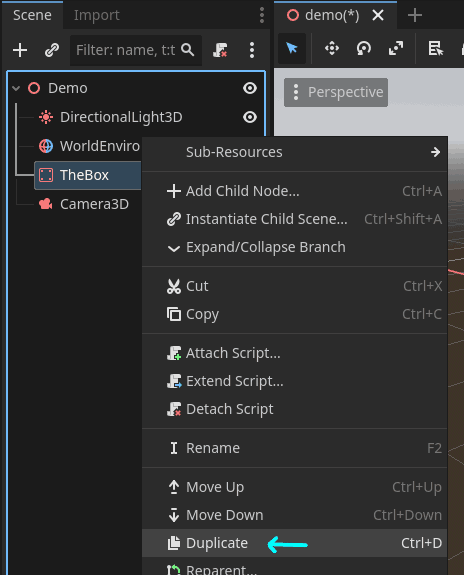
අපිට දැන් ඒක ලේසියෙන්ම duplicate කරන්න පුලුවන්.
Right-click කරලා Duplicate තෝරන්න,
එහෙම නැත්නම් select කරලා ඊළගට Ctrl + D ඔබන්න.
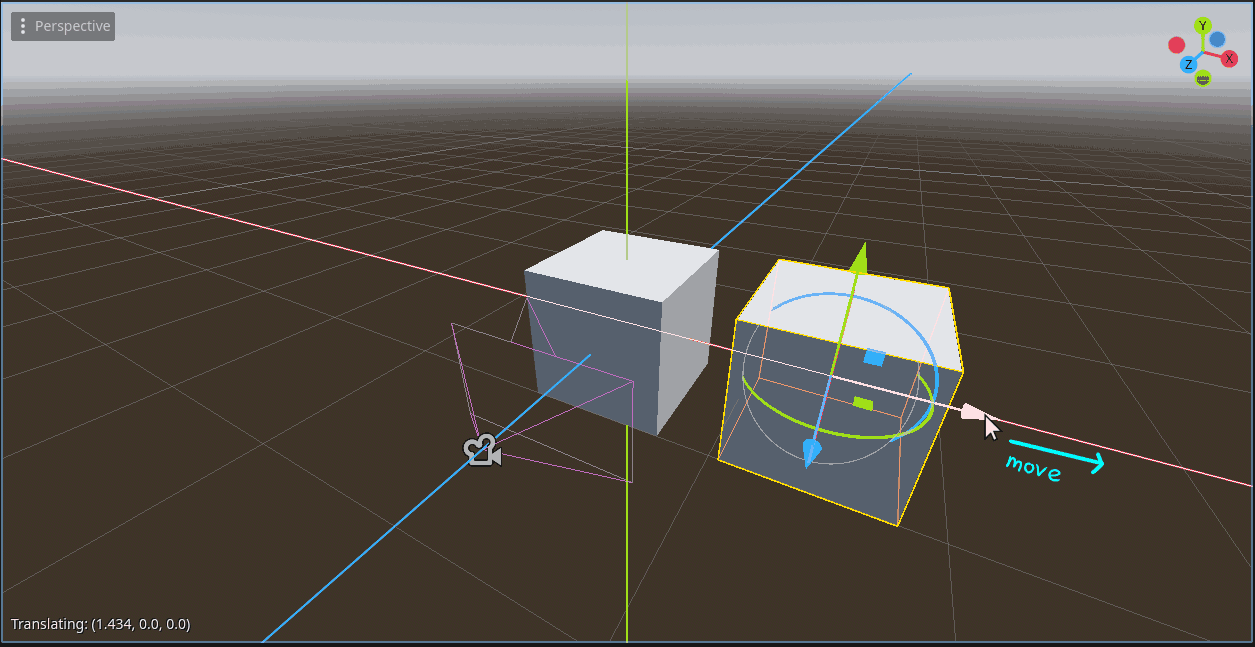
මෙහෙම කරාම එක උඩ එක වැටුණු boxes දෙකක් හැදේවි,
ඊතලෙන් අල්ලලා ඇදලා එකක් පොඩ්ඩක් එහාට කරන්න.
Duplicate කරන්නෙ නැතුව මේක තව විදියකට කරන්න පුලුවන්.
අපි ඒක scene එකක් කරපු නිසා, FileSystem panel එකෙත් මේක බලාගන්න පුලුවන්.
අන්න ඒක viewport එකට drag and drop කරා නම් ඒත් වැඩේ හරි.
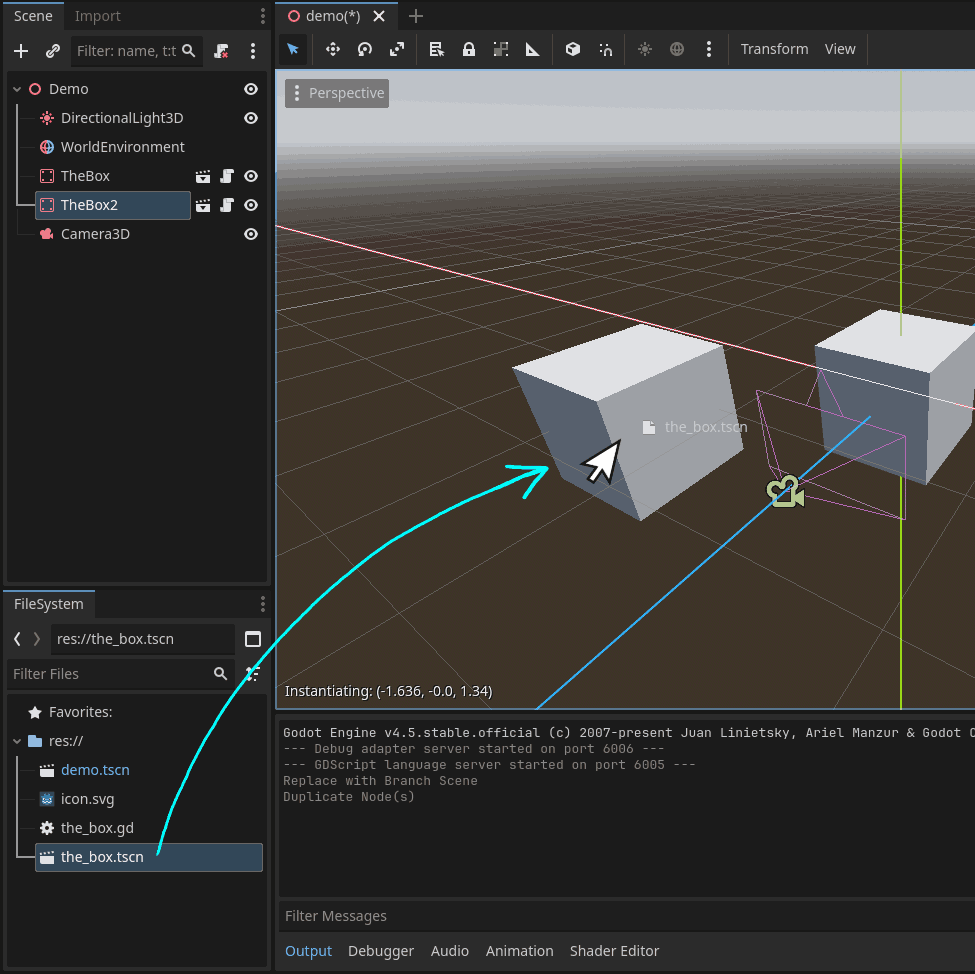
මම දැන් ඒවගෙ positions සහ rotations වෙනස් කරනවා.
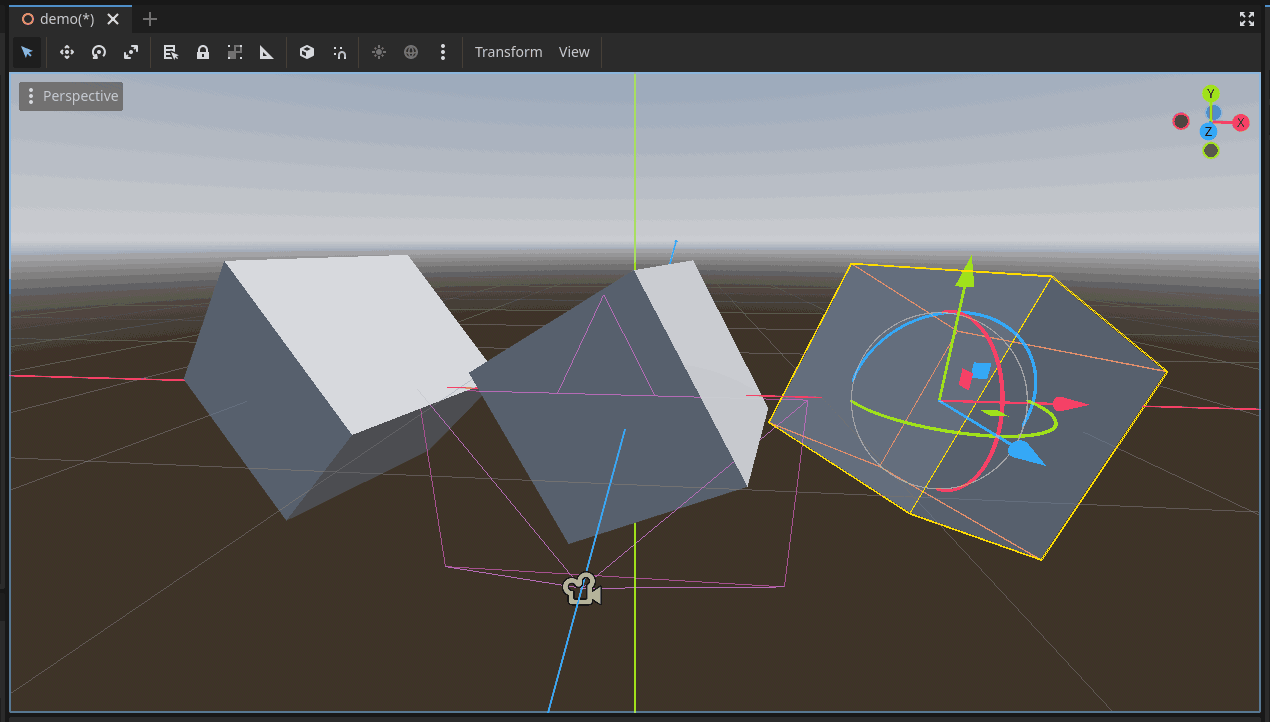
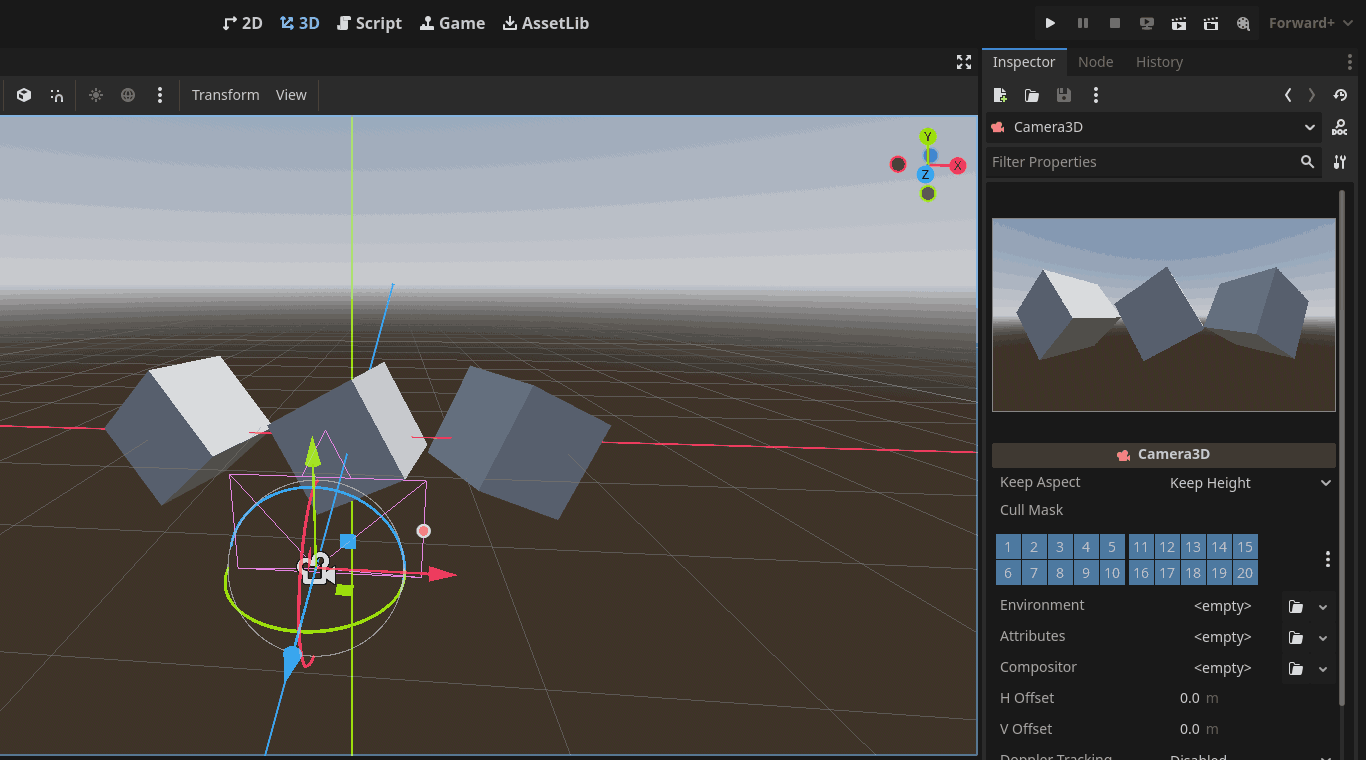
ඊළගට Inspector එකේ preview එක දිහා බලාගෙන, camera එක move කරනවා.
පිළිවෙලට තියමු
පොඩ්ඩක් ඔයාගෙ Scene panel එක දිහා බලන්න.
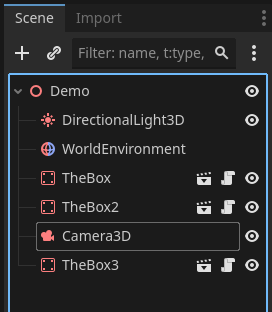
අපිළිවෙලයි නේ? ඒක පොඩ්ඩක් හදමු.
අලුතින් Node3D node එකක් add කරලා, “Boxes” කියලා ඒකෙ නම වෙනස් කරන්න.
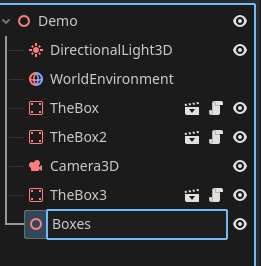
ඊළගට අපේ TheBox node ටික, Boxes node එකේ childrenලා කරමු. ඒක කරන්නෙ මෙහෙමයි:
Ctrl key එක ඔබාගෙන TheBox node ටික උඩ click කරන්න. (ඔක්කොම select වේවි, දැන් ctrl key එක අතාරින්න පුලුවන්)
ඊළගට ඒ ටික Boxes node එක උඩට ඇදගෙන ඇවිත් අතාරින්න. (drag and drop)

දැන් මේ විදියට පේනවා ඇති:
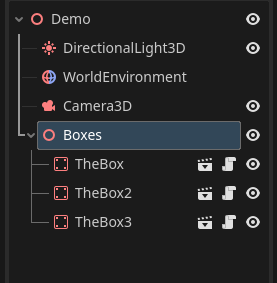
අපි කලින් කතාකළා වගේ, දැන් Boxes කියන්නෙ TheBox node වල parent node එක.
මේ වැඩේට කියන්නෙ reparenting කියලා.
ඒකම තව විදියකට කරන්නත් පුලුවන්:
අදාළ node ටික select කරලා, right-click කරන්න, ඊළගට තෝරන්න Reparent to New Node.
ඊළගට එන window එකෙන් ඔයාට ඕන parent node type එක select කරන්න තියෙන්නෙ.
Godot වලදි, එකම වැඩේ කරගන්න ක්රම සෑහෙන්න තියෙනවා - හරියට දැන් අපි reparenting කරා වගේ.
ඔයා engine එකත් එක්ක කාලයක් ඉදිද්දි, ඉබේම ඔයා කැමති ක්රමේට හුරුවෙයි.
ඉස්සරත් කිව්වා වගේ ඔක්කොම මතක තියාගන්න try කරන්න එපා. වැදගත්ම දේ practice එක!
මේකනම් කලින් දකින්නත් ඇති;
මෙන්න මේ පුංචි ඊතල වලින් පුලුවන් nodes හකුලන්න, දිගාරින්න (expand & collapse).
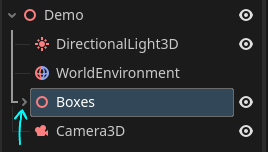
ඒක පොඩි වැඩක් වගේ පෙනුනට, ඔයාගෙ project එකට ගොඩක් nodes එකතු වෙද්දි, වැඩේ පිළිවෙලකට තියාගන්න මේවා උදව් වේවි.
ඒ වගේම, මෙහෙම group කරන එකෙන්
boxes තුනම එකපාර move, rotate, scale කරන්න පුලුවන්. parent node එක පාවිච්චි කරලා.
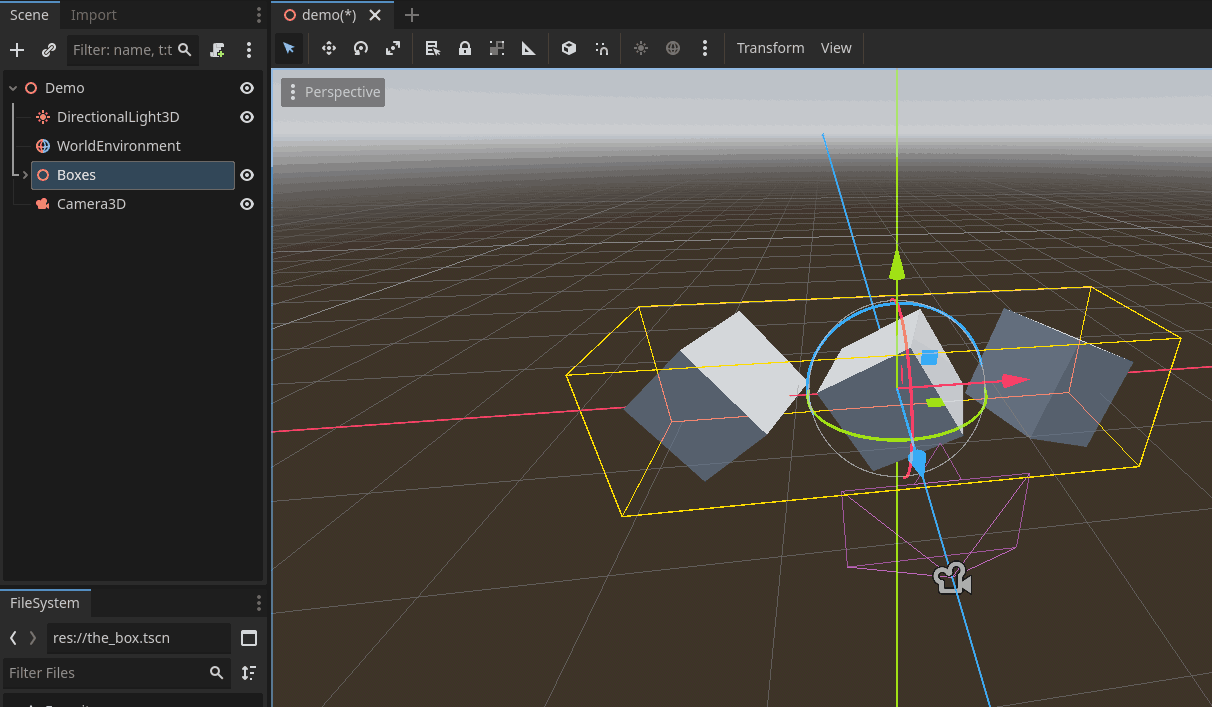
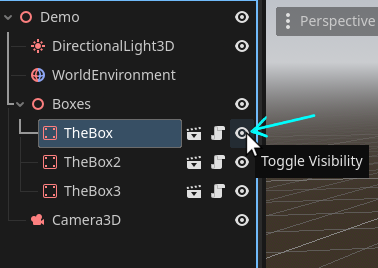
මෙන්න මේ eye icon එකෙන්, nodes show/hide කරන්න පුලුවන්.
FileSystem එක පිළිවෙලක් කරමු
ඔයාගෙ FileSystem එක දිහා බලන්න. ඒකත් පිළිවෙලක් කරන්න පුලුවන්!
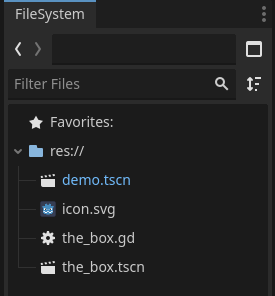
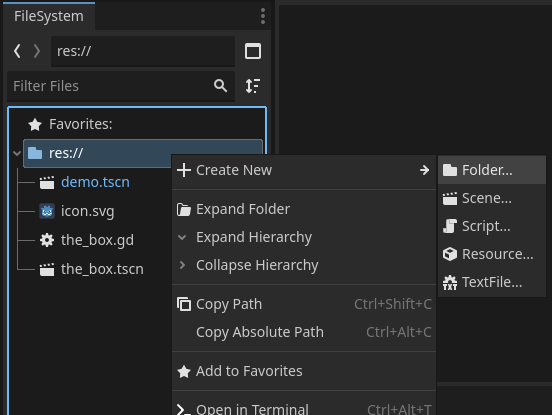
res:// folder එක උඩ right-click කරලා, Create New → Folder select කරන්න.
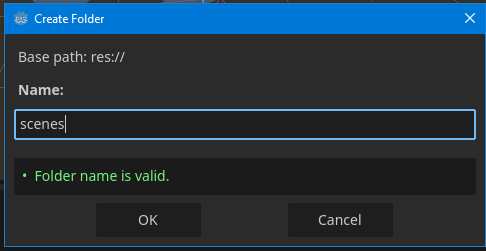
ඒක scenes කියල නම් කරන්න.
assets සහ scripts කියලත් folders 2ක් හදන්න.
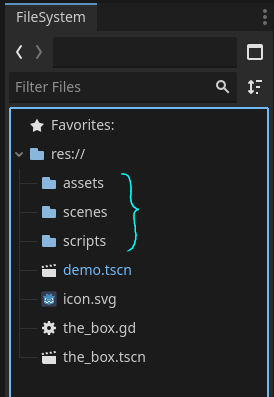
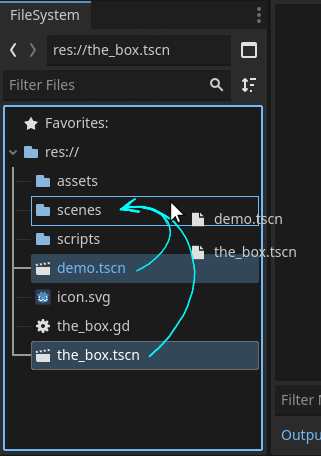
ඊළගට, demo.tscn සහ the_box.tscn දෙකම select කරලා (Ctrl ඔබාගෙන පුලුවන්)
scenes folder එකට drag & drop කරන්න.
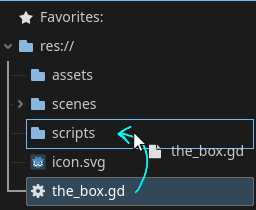
අන්තිමට, .gd file, scripts folder එකට move කරන්න.
මූලික ටික ඉවරයි!
දැන් ඔයා walking simulator එක හදන්න ලෑස්තියි.
ඒකටත් අපි මේ project එකම තමයි පාවිච්චි කරන්නෙ.
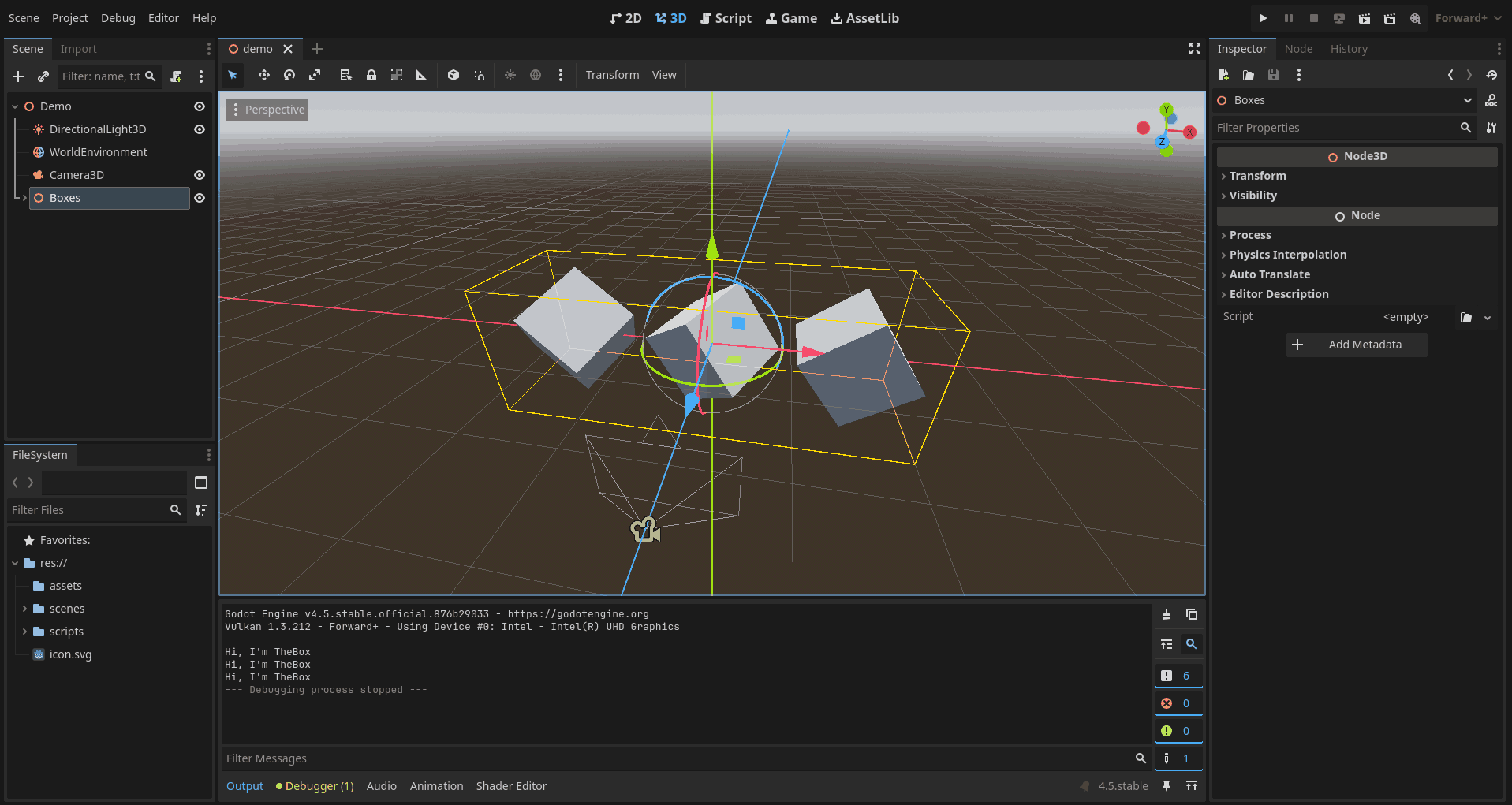
ඔයා ඔයාගෙ dream game එක හදනව නෙවෙයි මේ, ඒ නිසා එක එක පිස්සු ideas try කරල බලන්න!
මොකක්හරි කැඩුනොත්, ඒක delete කරලා අලුත් project එකක් හදන්න.
දේවල් try කරලා බලන එක තමයි දෙයක් ඉගෙන ගන්න තියෙන ආතල්ම ක්රමය.
එහෙනම් basics ඉවරයි!
walking simulator එකේදි හම්බුවෙමු!